はじめに
Blender の機能で Normal Map を Bake するときに、あれ?そういえば Outliner で Ctrl Key 使うの?Shift Key じゃないの?
という感じに混乱したので、調べたことを残しておきます。
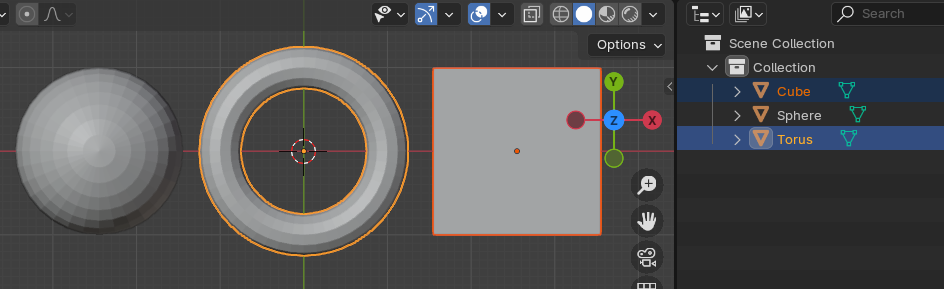
Active と Selected
Blender には 状態として Active と Selected があります。
Active は下図でいうと Torus で薄いオレンジ色です。
Selected は下図でいうと、Cube で濃いオレンジ色です。
Outliner でいろいろ操作してみる
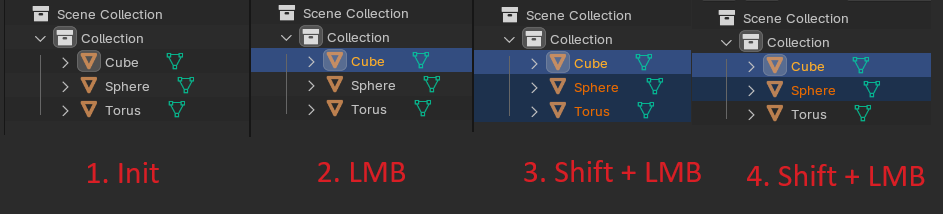
全て未選択の状態から、Cube を選択後、Ctrl Key を押下しながら選択すると、以下のようになります。
Ctrl + 選択で状態が Active に変わります。
(下図の LMB は Left Mouse Button の略です。)

全て未選択の状態から、Cube を選択後、Shift Key を押下しながら選択すると、以下のようになります。
Shift + 選択で状態が Active に変わりません。
そして、直前に選択したオブジェクトと現在選択されたオブジェクトの間に含まれるオブジェクトの状態が Active になります。(すでに Active なら None)
結論
Outliner で オブジェクトを複数選択する(主従関係のようなものを定義する)ときは、Active と Selected を目で見てしっかり確認する。
Outliner では Ctrl Key を使う。
単に追加選択する場合は、Shift Key を使うとよい。(他の Area でも)
