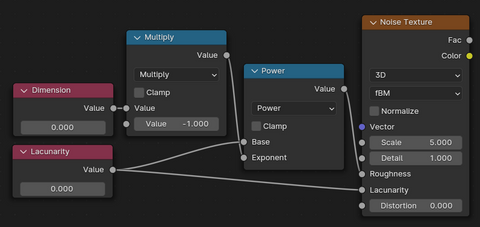
はじめに
Material Node は非常に機能が多いので、遊びながらいろいろ身につけようと思う。
解説するより、ノードの画像を貼り付けることになりそう。
Node Wrangler はインストールしておくこと。
ノードの切断
Ctrl + RMB + Drag でノードを切断できる。
Node Wrangler での Ctrl + T
例えば、Bump Node を選択した状態で、Ctrl + T すると、以下のようになる。
Texture Setup という機能らしい。
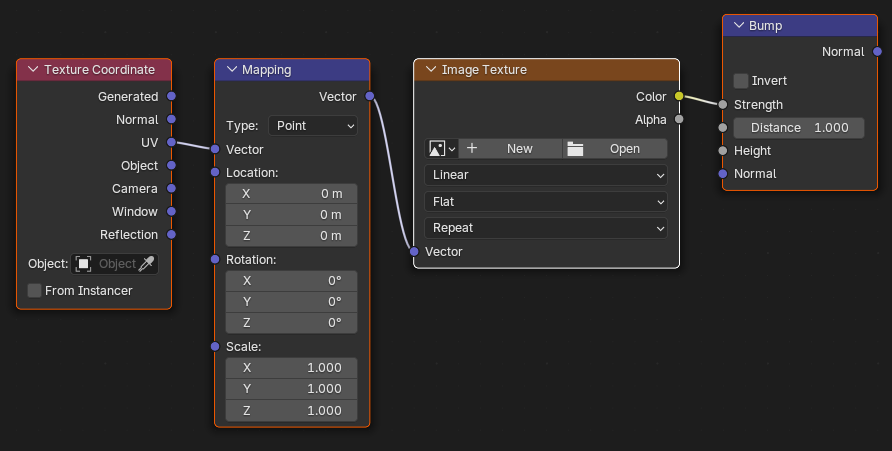
選択しているノードによって動きが変わるっぽい。
Node Wrangler での Ctrl + Shift + LMB
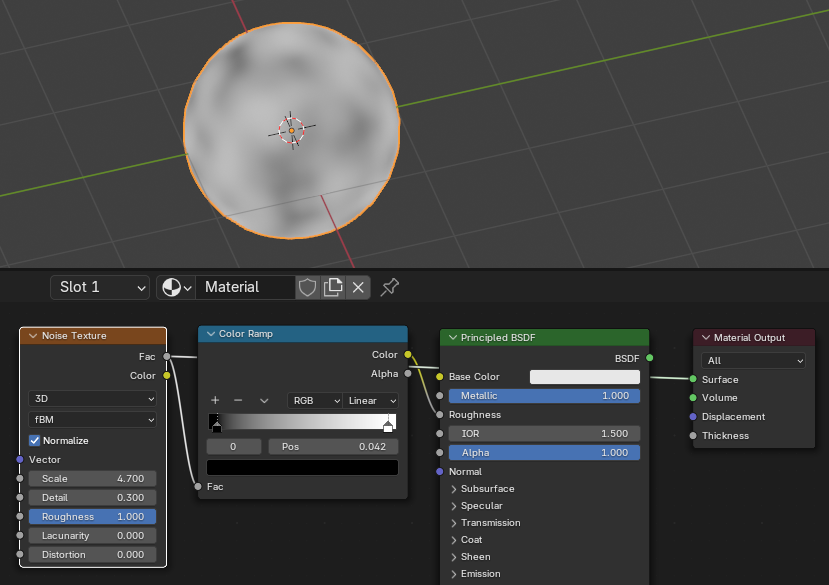
Viewer と呼ばれる機能で、例えば Noise Texture で Ctrl + Shift + LMB すると、白黒のまだらな模様が表示される。(画像参照)
元に戻すときは、Ctrl + Z の Undo または Shader(Principle BSDFなど) で Ctrl + Shift + LMB する。
Node Wrangler での Ctrl + 0
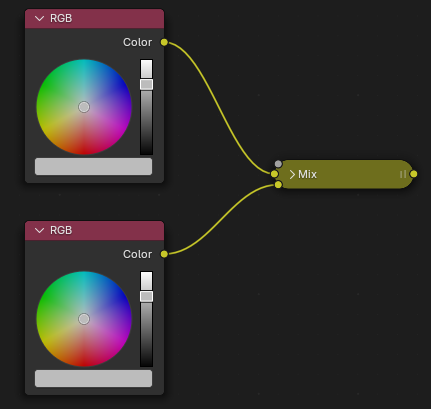
Color を出力する Node を 2つ選択し、Ctrl + 0 で Mix Color される。
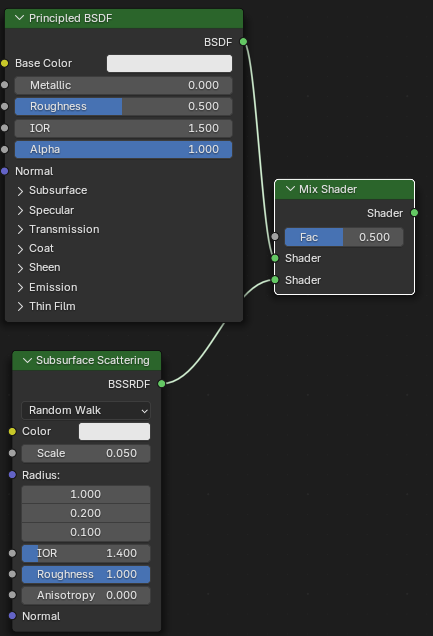
ちなみに BSDF を出力する Node を 2つ選択した状態で、Ctrl + 0 すると、Mix Shader してくれる。
Snap で揃える
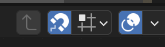
私は下図の設定をすると、Node がドラッグ中に Grid 上を動くので使いやすい。
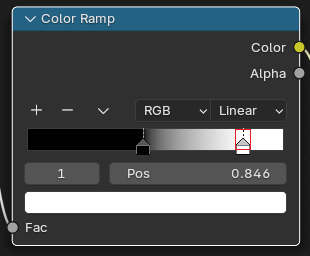
Color Ramp の mousedown の許容範囲
下記画像の赤で囲った範囲ぐらい。四角の下側は、選択できないので注意。
ちなみに下の左側に選択されている色のインデックスが表示されるので、それも当てにはなる。
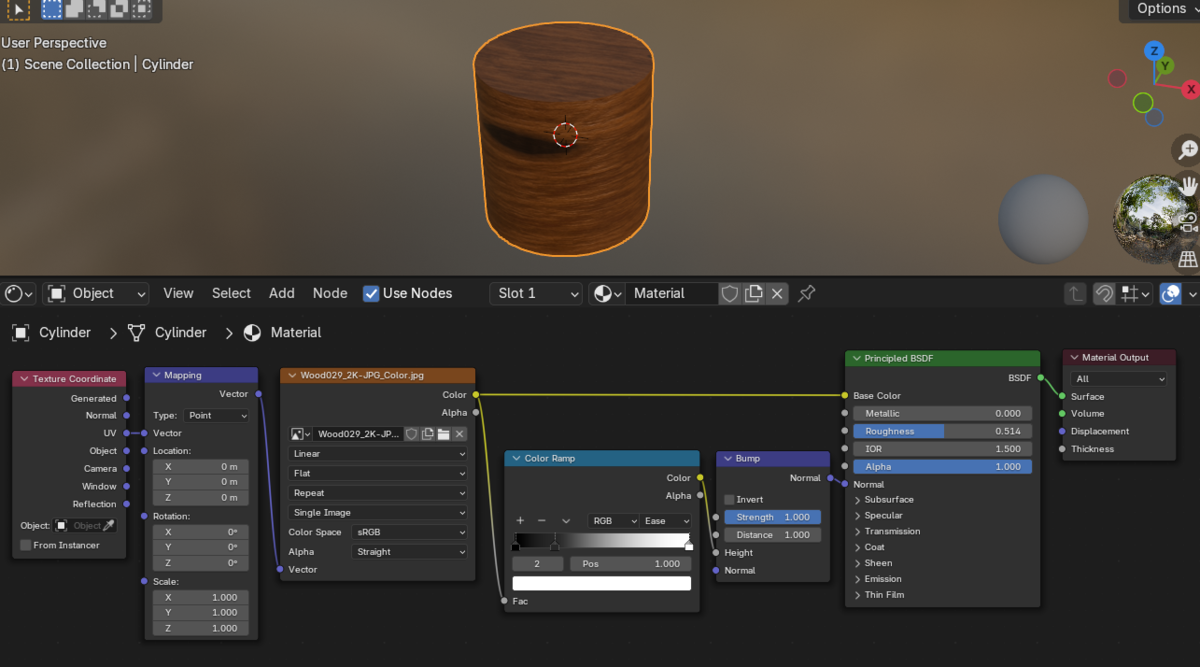
Diffuse Map, Roughness Map, Normal Map, Displacement Map
Material をダウンロードして使う場合、この4つのファイルを設定することが多いと思います。
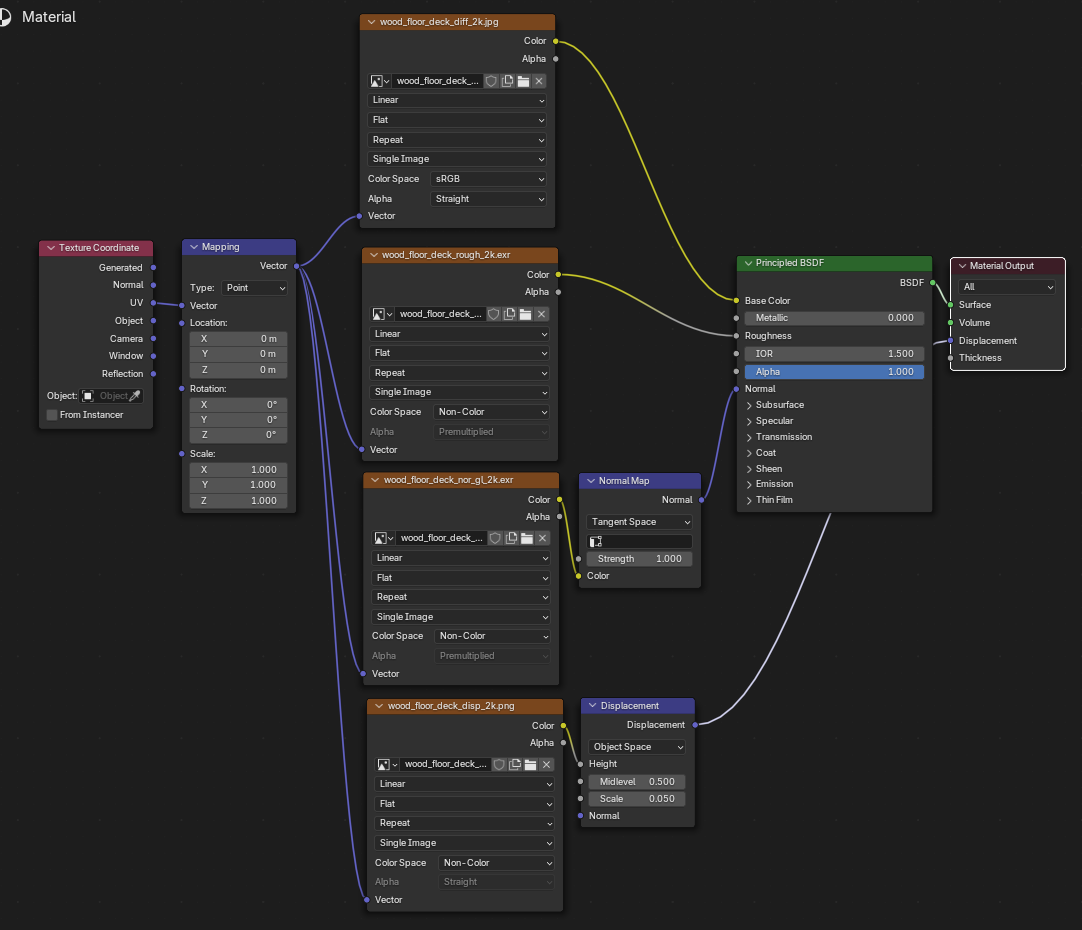
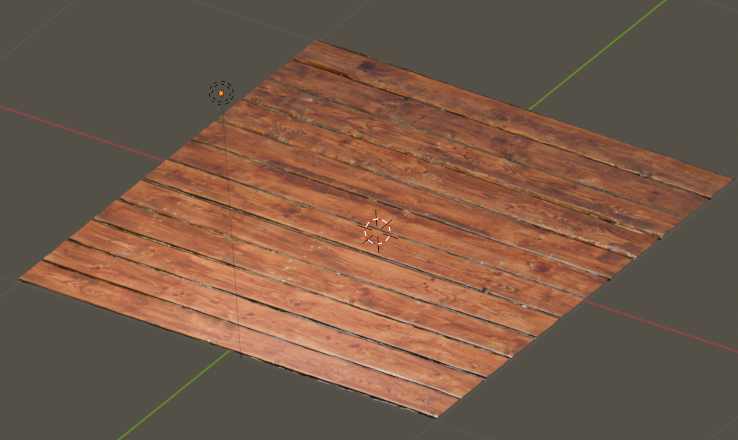
Diffuse map 以外は Color Space を Non-Color に設定してください。
Displacement Map を適用するには、Mesh を再分割するなどして細かくしておく必要があります。
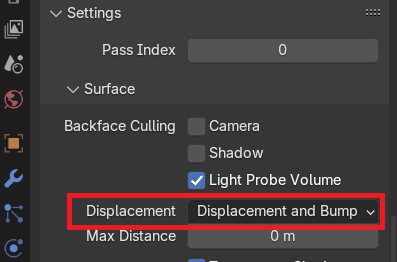
さらに、Material > Settings > Surface > Displacement を Displacement & Bump に設定しておく必要があります。
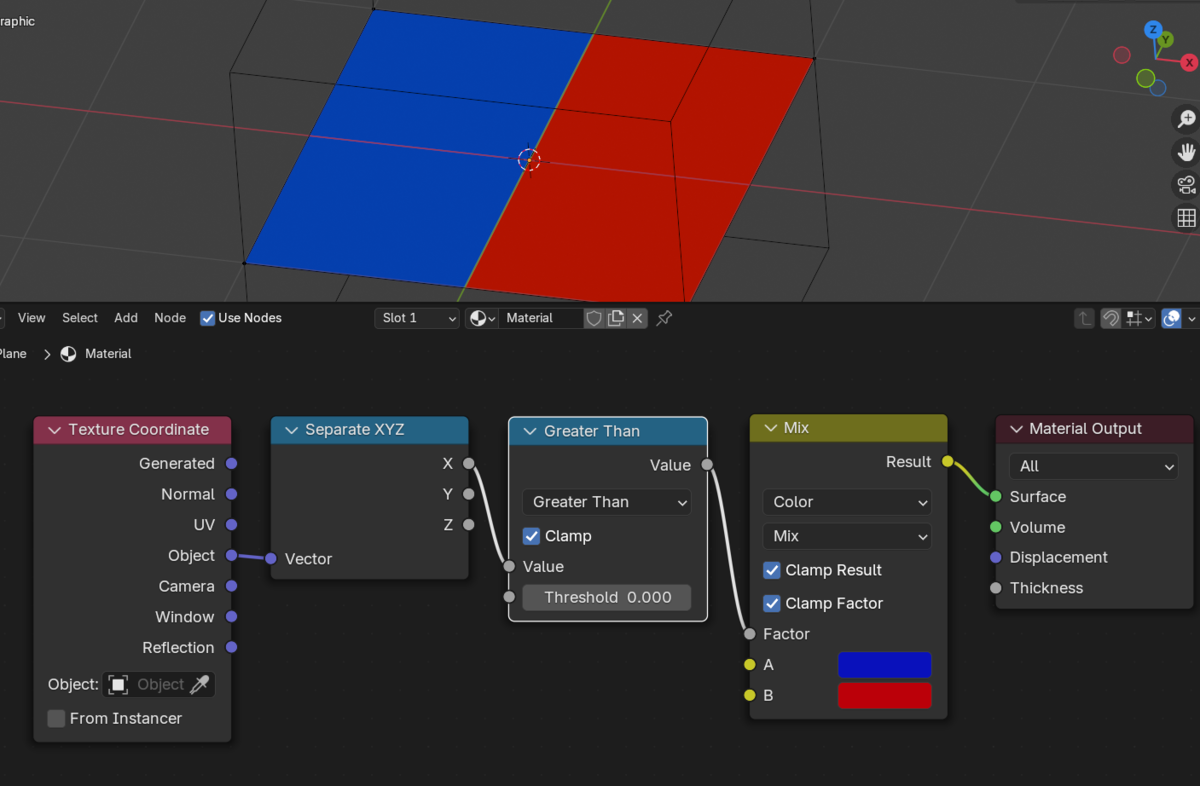
Object の X 値で塗り分けるノードのサンプル
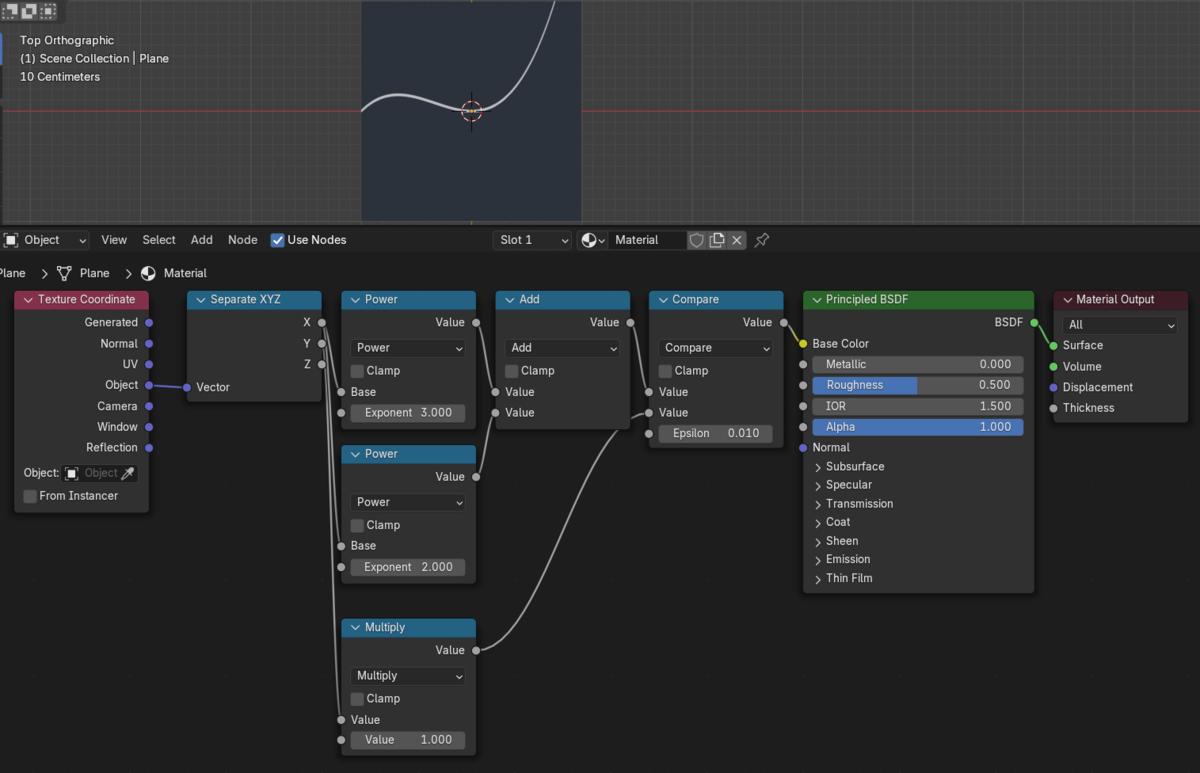
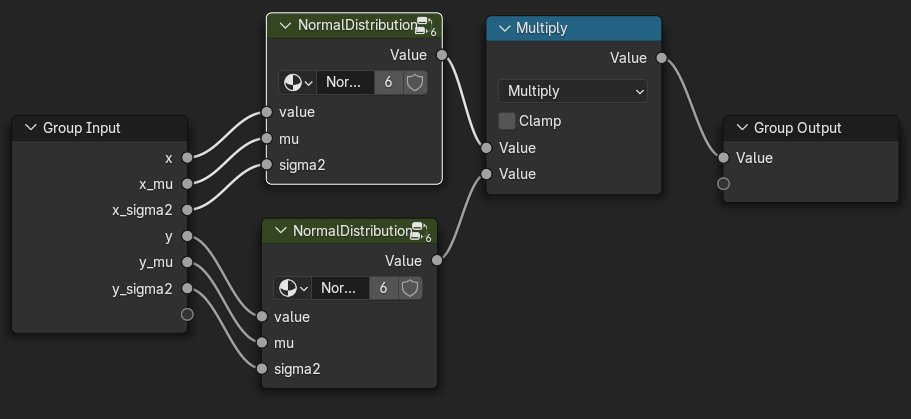
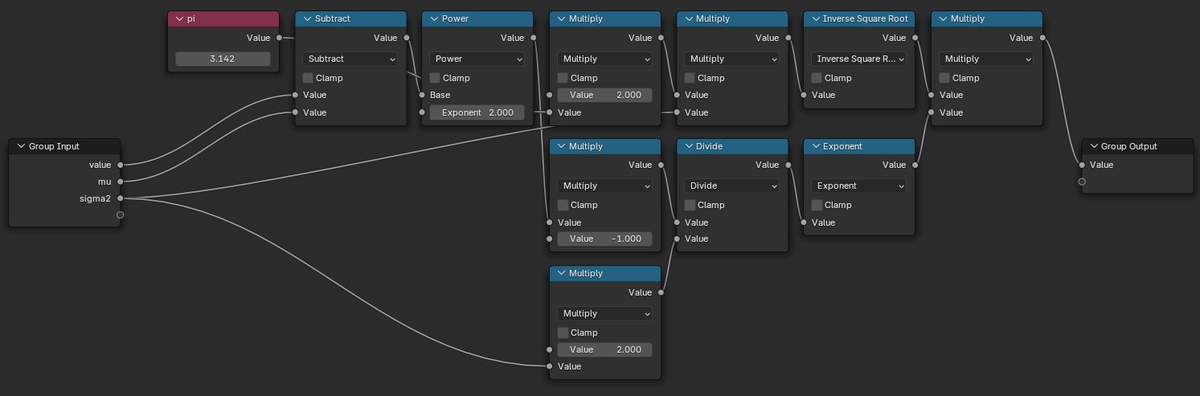
y=x^3+x^2 のノードのサンプル
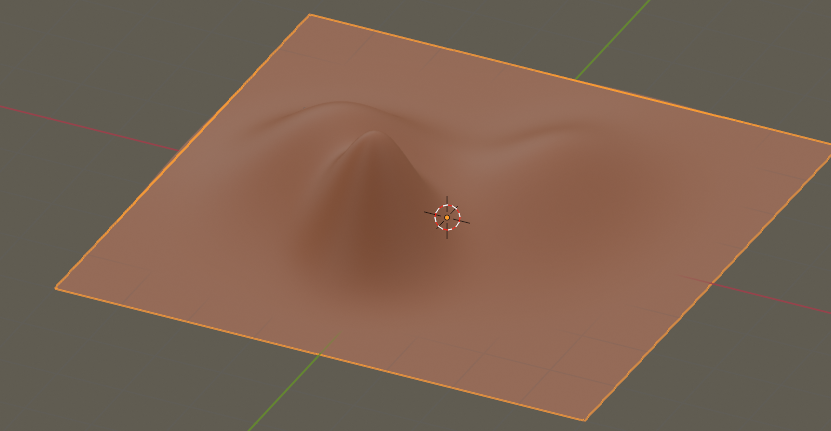
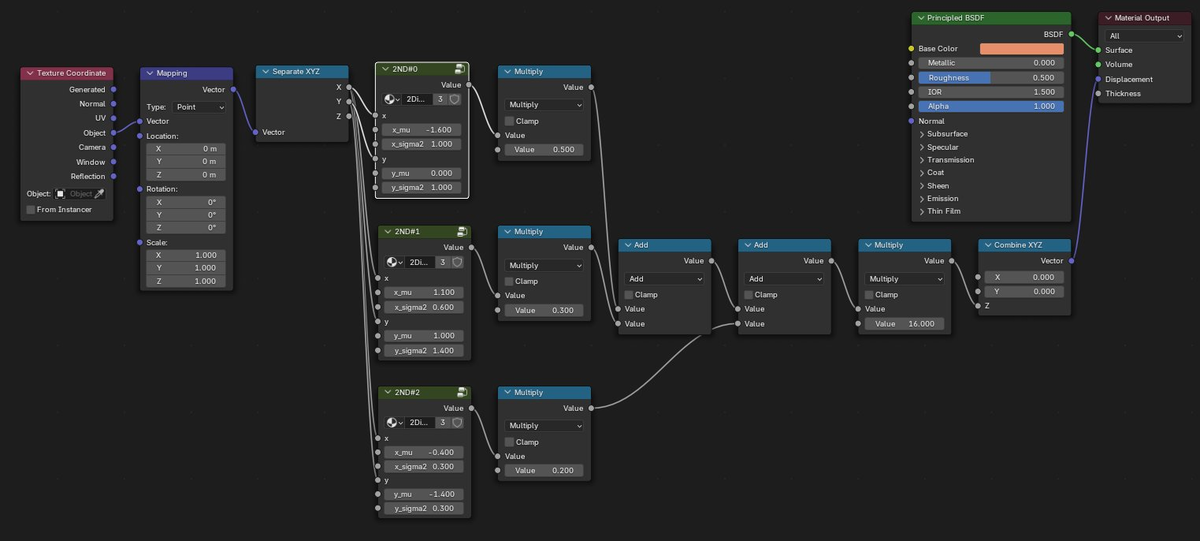
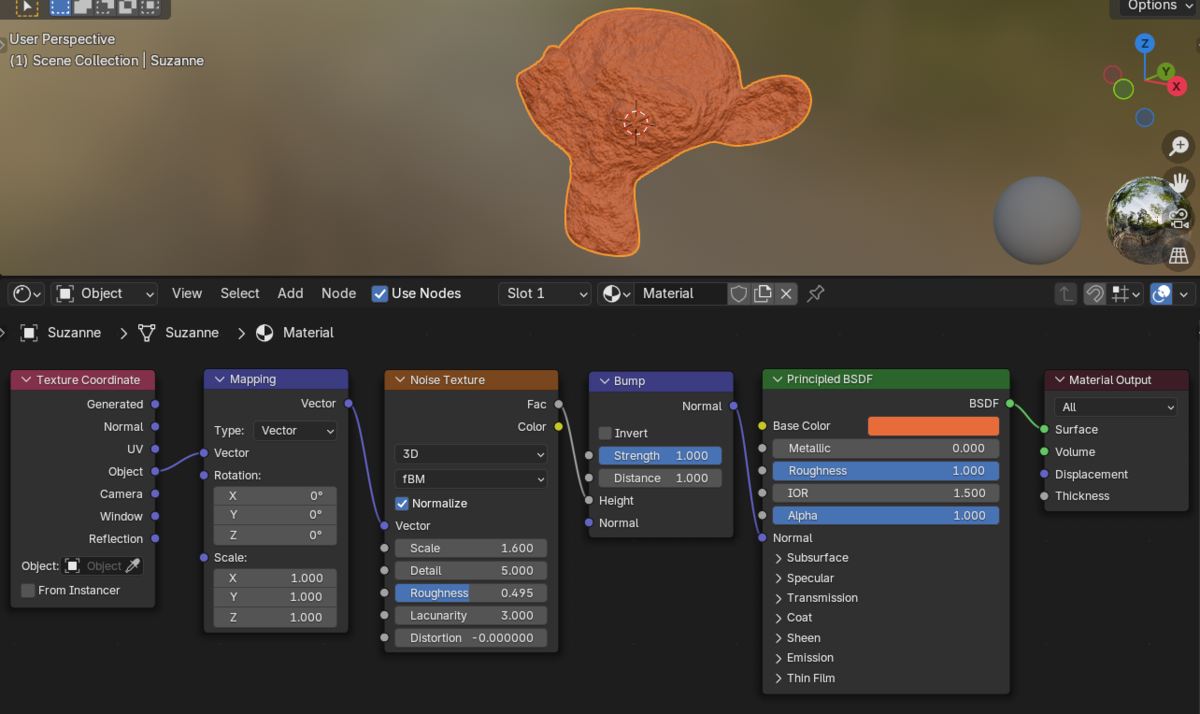
Noise Texture を Bump にするサンプル
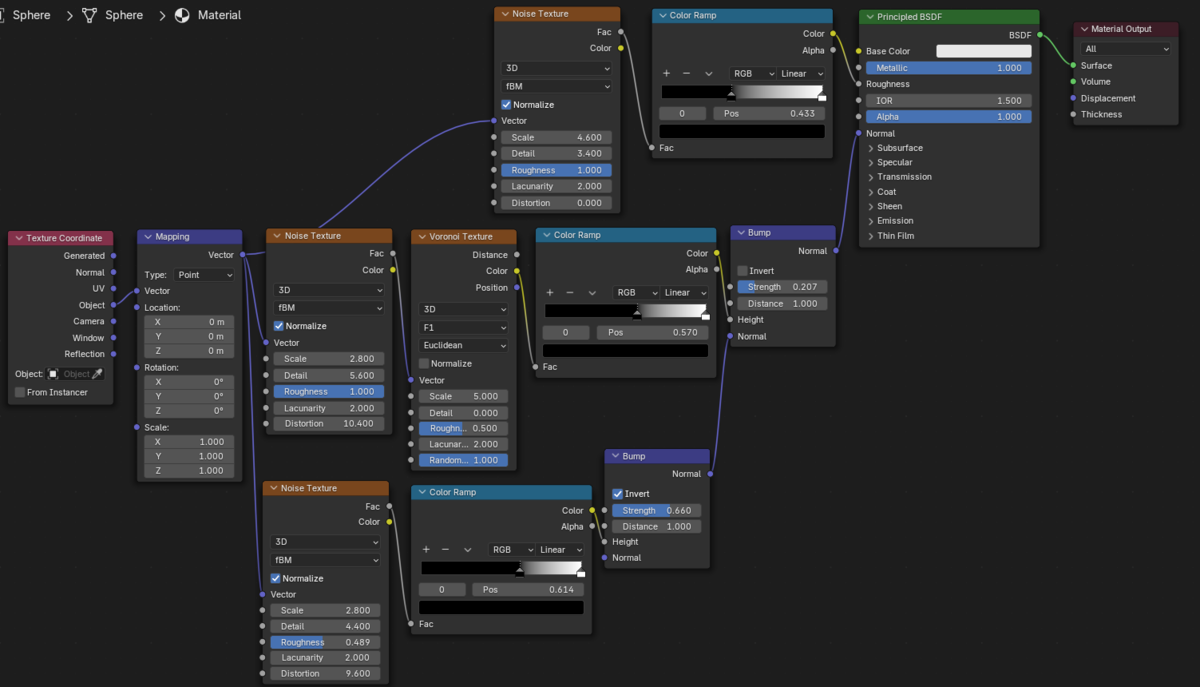
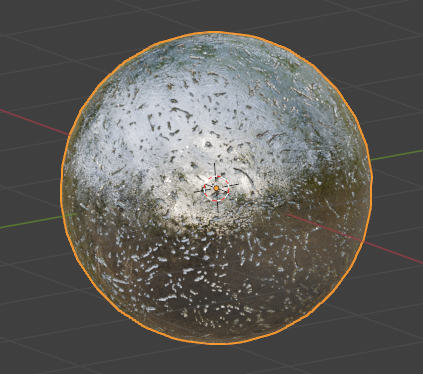
Procedural Texture で金属の質感
MappingのScaleを小さくした方が良いかもしれない。
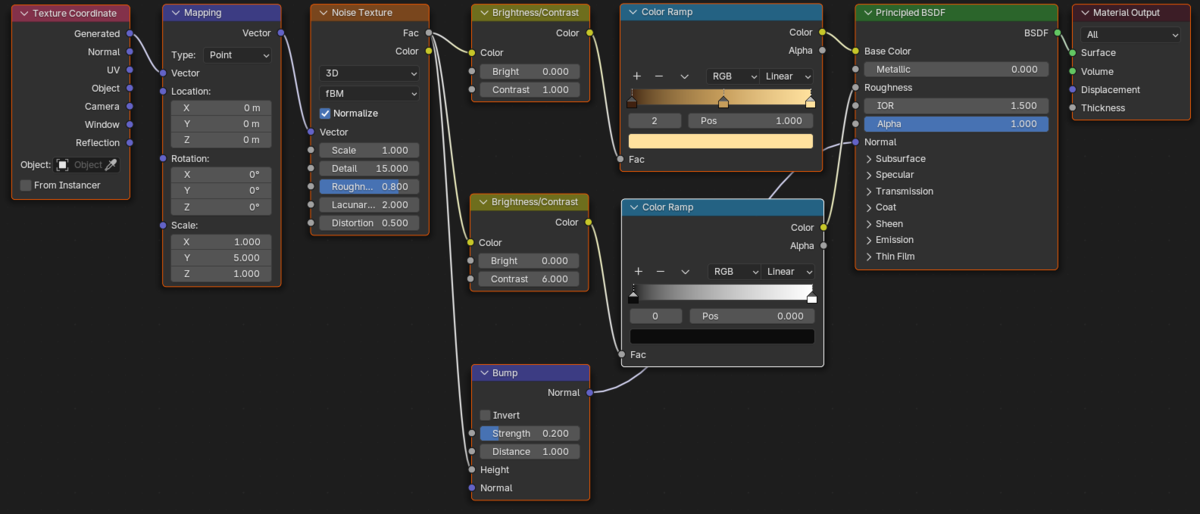
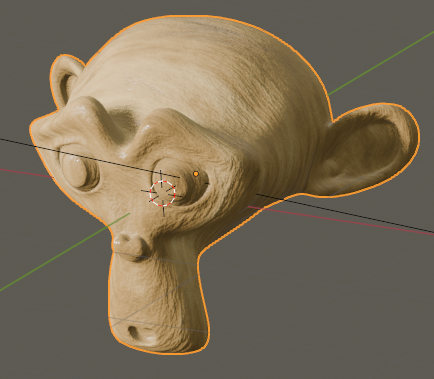
Procedural Texture で木目の表現