はじめに
「肩を除く上腕に補助ボーンを入れるためにテクニック」を0から説明したいと思います。
補助ボーンでないボーンを「基本ボーン」と呼ぶことにします。
私も勉強しながらなので、おかしい点も多々あると思いますがよろしくお願いします。
Blender のバージョンは 4.2.0 または 4.4.3 を使います。
私は Blender を日本語化していません。
私がよく忘れるので、Blender の操作は詳しく書いていこうと思います。
スキニングの仕組み
本記事ではスキニングの仕組みについては解説しません。
あなたがプログラマーであれば、スキニングの仕組みについて理解する必要があります。
CGの権威である床井先生が非常にわかりやすく自身のページで解説してらっしゃいますので、そちらを読んで必ず理解してください。
あなたがプログラマーでなくとも、頂点に混合係数を指定し、表示する際にボーンの行列の重みづけ和を用いて頂点の座標を決定するのだということは理解しておいてください。
円柱のモデリング
円柱をベースに簡単なモデルを作ります。
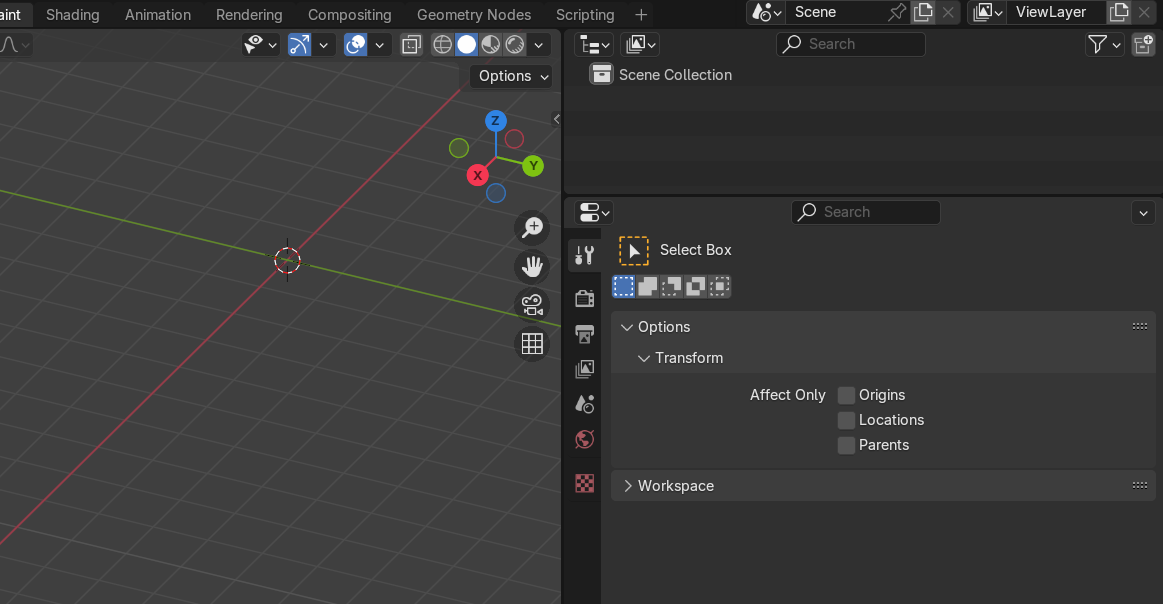
1. オブジェクトを全部削除
とりあえず、カメラもライトもメッシュも何もかも削除しましょう。
2. 円柱を作成
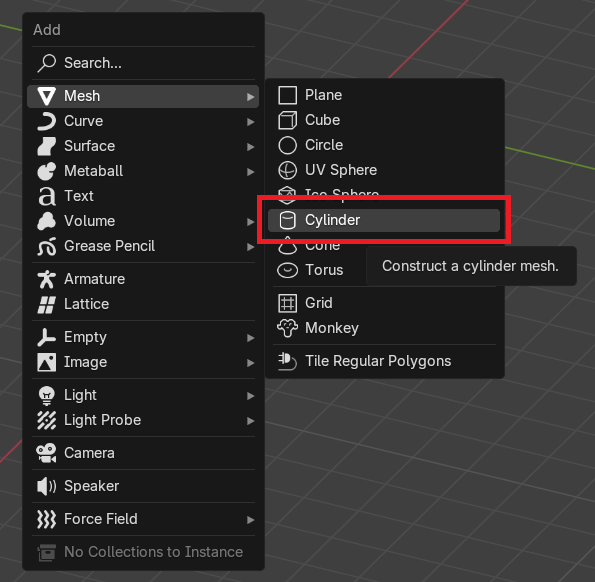
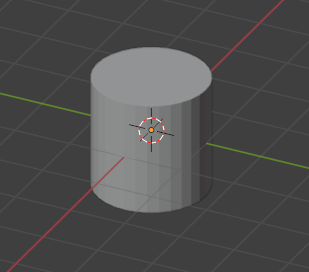
Shift + A を押下し、Add のコンテキストメニューから Mesh > Cylinder で円柱を作成します。
3. 円柱をX軸方向に回転
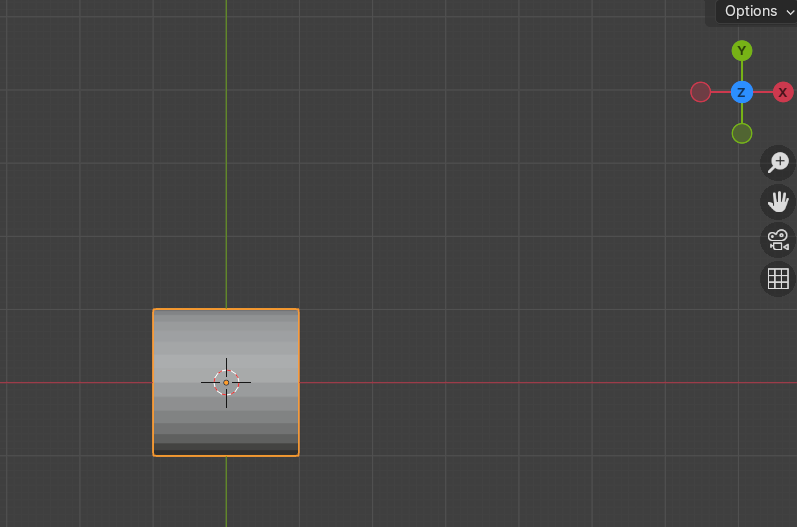
円柱を選択した状態で、R, Y, 9, 0 と押下します。
また、テンキーの 7 を押してX+が右側、Y+が上側を向くようにします。
4. 円柱の底面の中心を原点に移動
円柱を選択した状態で、G, X, 1 と押下します。
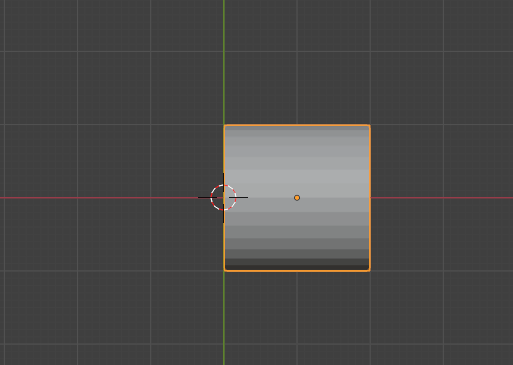
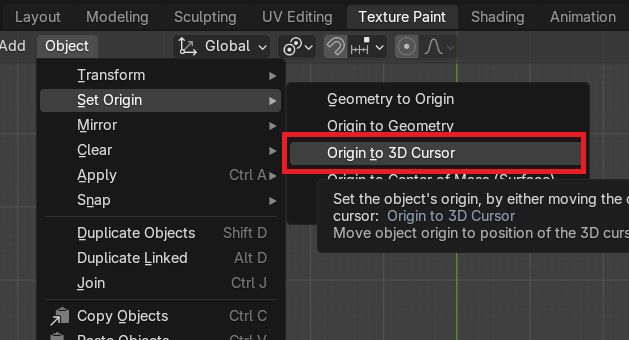
5. 円柱の底面の中心を円柱の原点にする
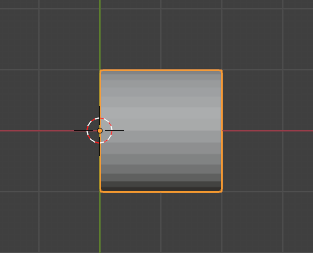
円柱を選択した状態で、Object > Set Origin > Origin to 3D Cursor と押下します。
3D Cursor がワールド原点にあるので、円柱の原点がワールド原点と一致します。
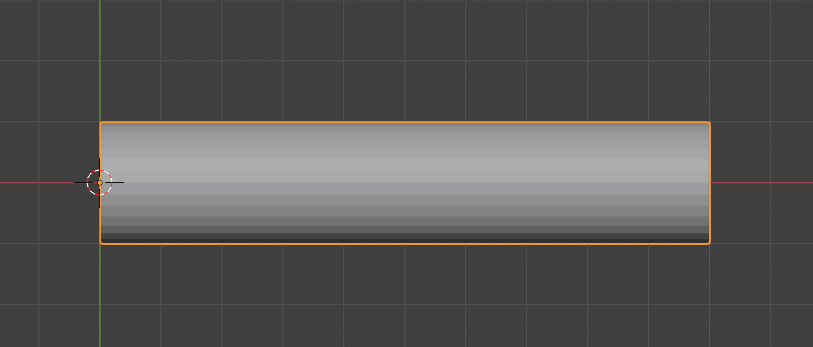
6. 円柱をX方向に5倍する
円柱を選択した状態で、S, X, 5 と押下します。
7. Transform を適用する
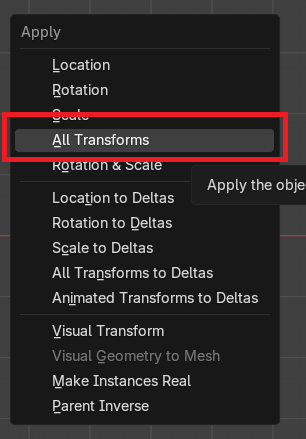
Ctrl + A を押下し、Apply のコンテキストメニューから All Transform で全ての変換を適用します。
8. X軸に沿ってループカットする
Edit Mode 移行します。
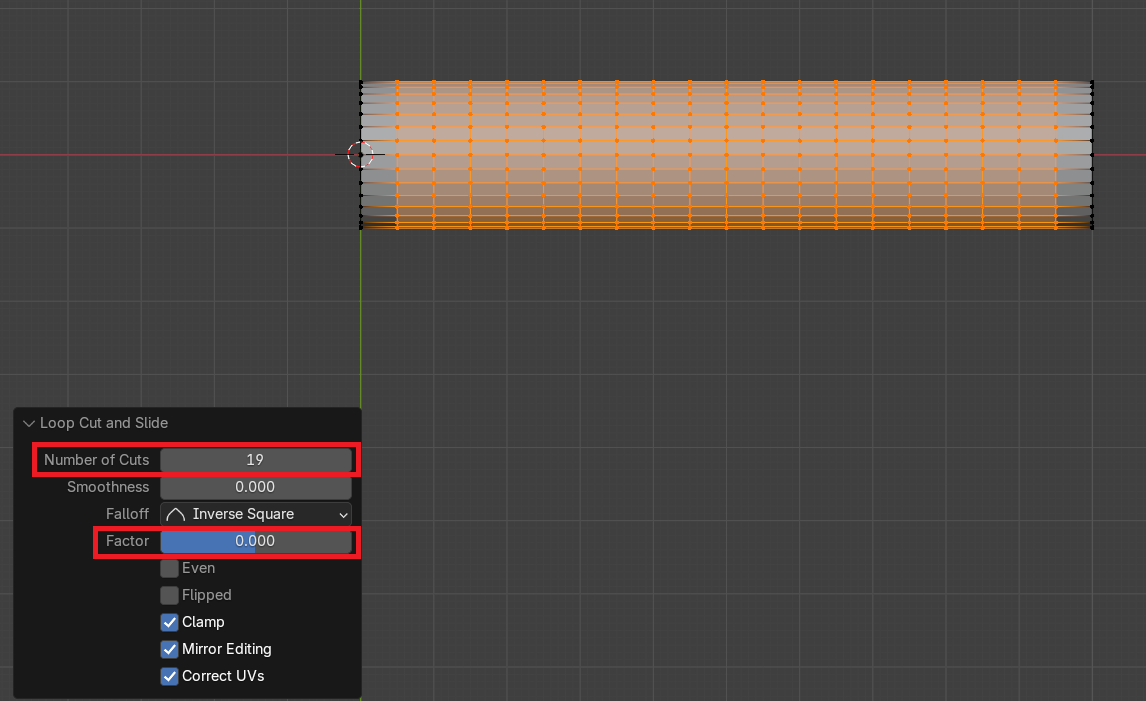
Ctrl + R 後、カーソルをオブジェクトに近づけて左クリックを2回しル-プカットを入れ、
左下に表示されるパネルで vnumber of cuts を 19 に、Factor を 0.000 に設定します。
9. ワイヤーフレーム表示する
Object Mode に戻します。
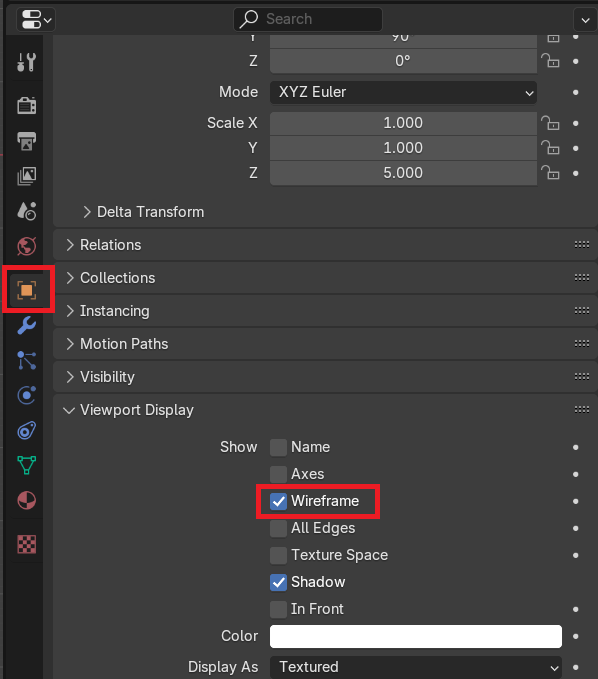
Object Properties > Viewport Display > Show > Wireframe にチェックを入れます。
こうすると見やすくなります。
なお、Viewport Shading は Solid のままです。
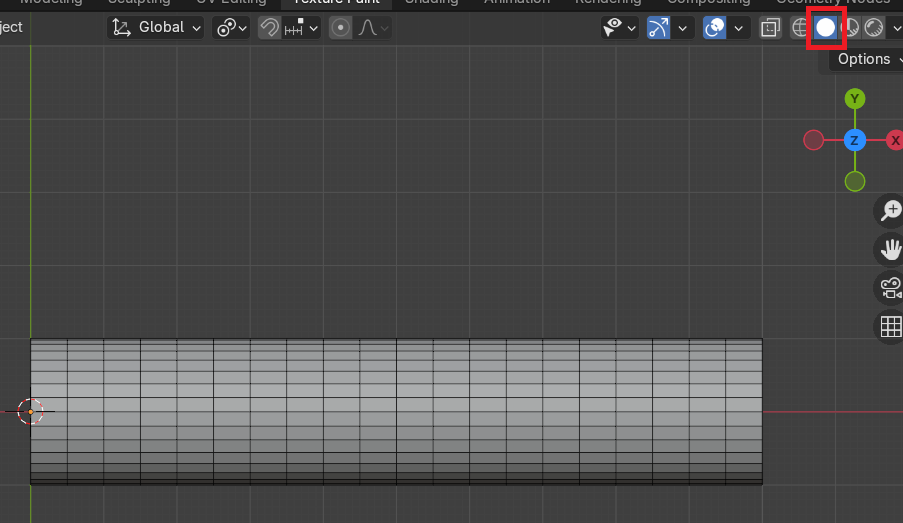
以上で円柱のメッシュのモデリングが完了しました。
基本ボーンの作成
次にボーンを作成します。
1. Armatureを作成
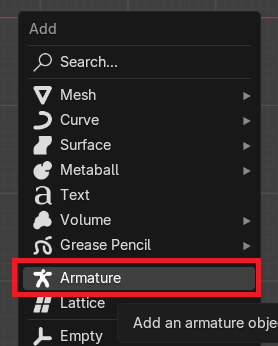
Shift + A を押下し、Add のコンテキストメニューから Armature で Armature を作成します。
2. Armatureを見やすくし、X+方向を向くようにする
円柱を Wireframe 表示にします。
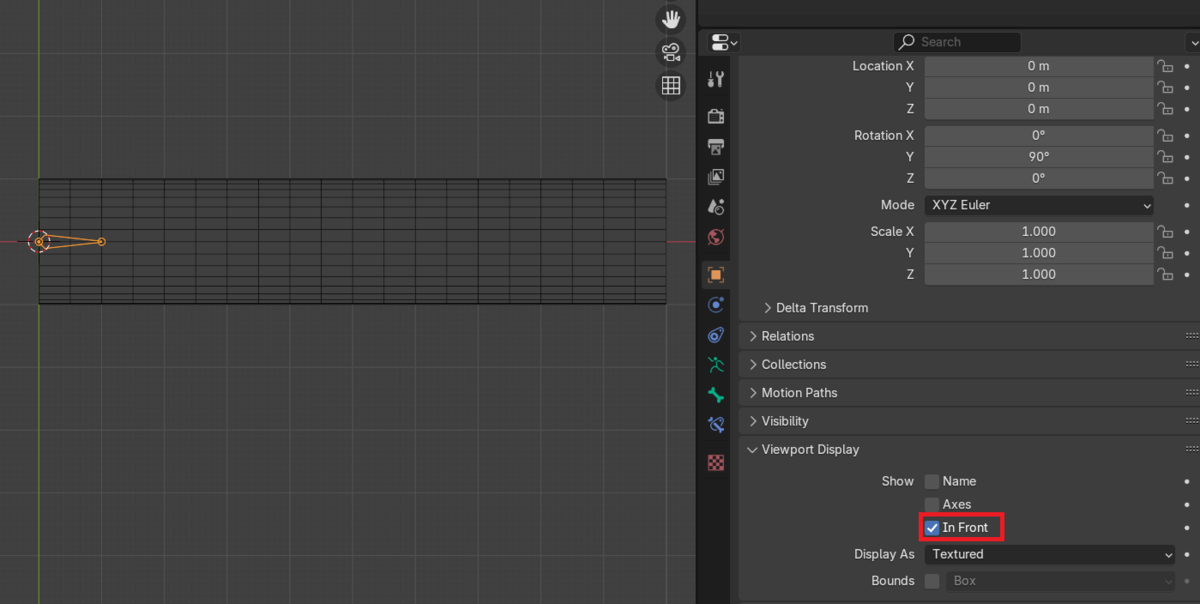
Aramture を選択し、R, Y, 9, 0 と押下し、Y軸に 90度回転させます。
Aramture を選択し、Object Properties > Viewport Display > Show > In Front にチェックを入れます。
3. Transform を適用する
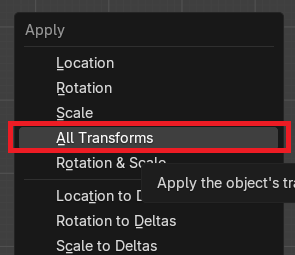
Ctrl + A を押下し、Apply のコンテキストメニューから All Transform で全ての変換を適用します。
※Armatureは不要かもしれませんが、念のためにやっておきます。
4. Bone の Tail の座標を変更する
Edit Mode へ移行します。
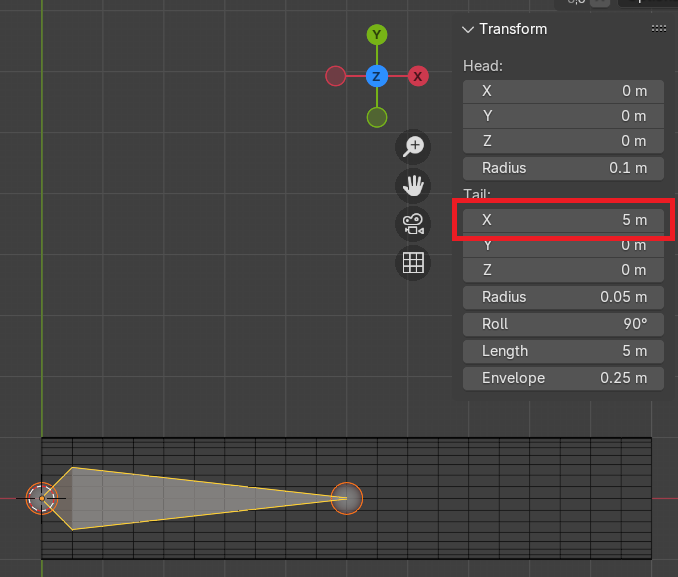
Bone を選択し、右側の Item パネルの Tail > X を 5にします。
5. 子の Bone を作成する
Tail を選択した状態で、E, X, 5 と押下し、子の Bone を作成します。
(通常の子の Bone の追加は E+Drag で行うと思います。)
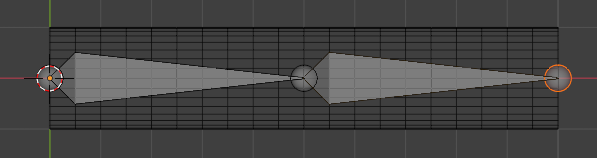
6. Wireframe 表示にする
後々の事を考えて見やすくしておきます。
Object Mode へ移行し、Armature を選択した状態で Object Properties > Viewport Display > Display As を Wire にし、
Viewport Shading を Solid にします。
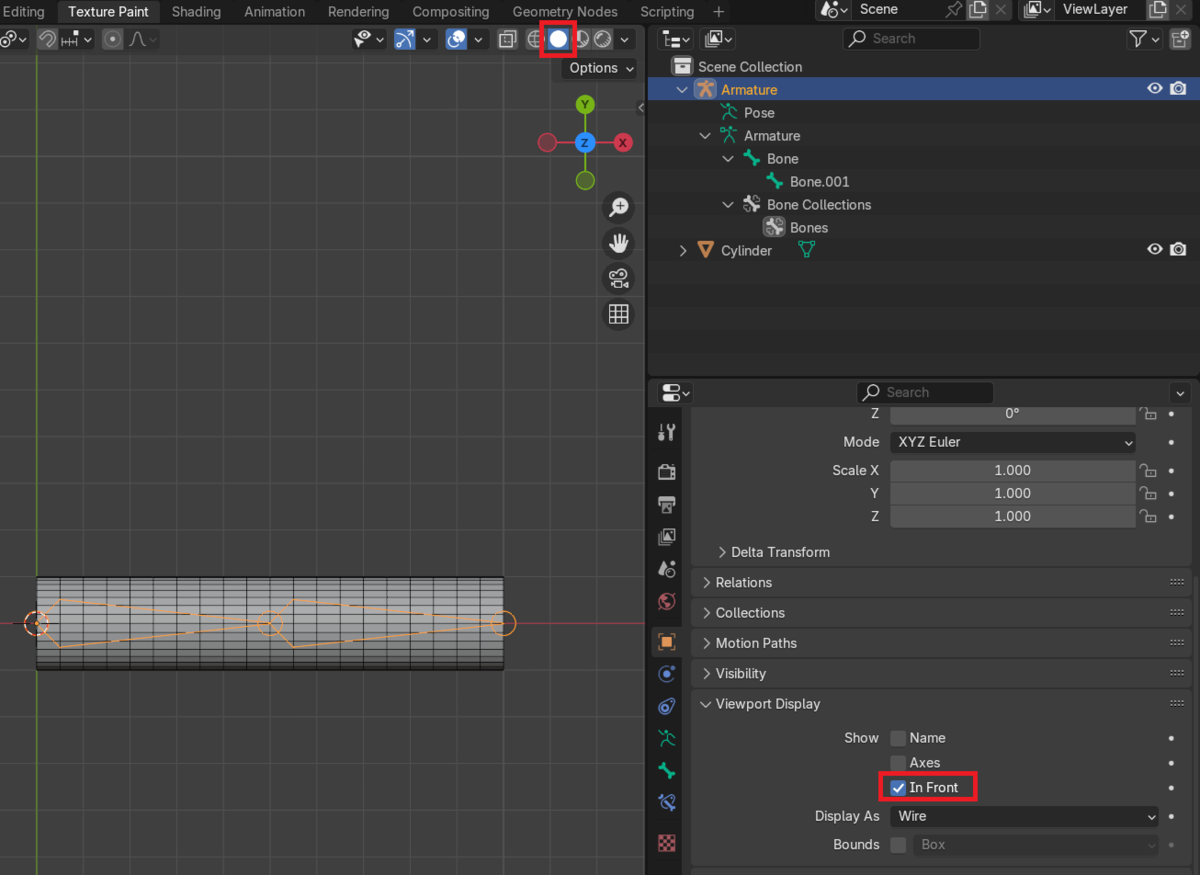
Armature と Mesh の紐づけ
1. Armature と Mesh に親子関係を構築し、頂点の重みを自動計算する
Object Mode で円柱を選択した状態で、Shift を押しながら Armatureを選択し、
Ctrl + P を押下し、Set Parent To のコンテキストメニューから With Automatic Weights を選択します。
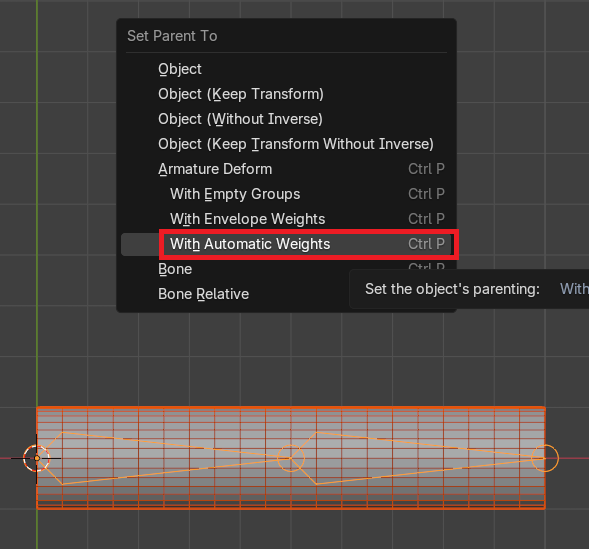
Outliner で確認してみると、親子関係が構築されていることが分かります。
このときに、円柱に Armature Modifier が適用され、Vertex Groups も作成されていることが分かります。
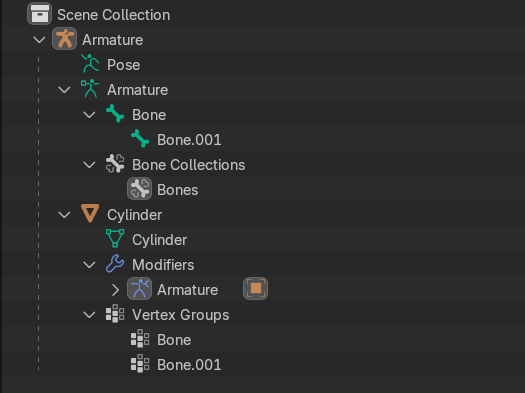
Bone を Pose Mode 動かしてみる
せっかく紐づけができたので Bone を動かしてみます。
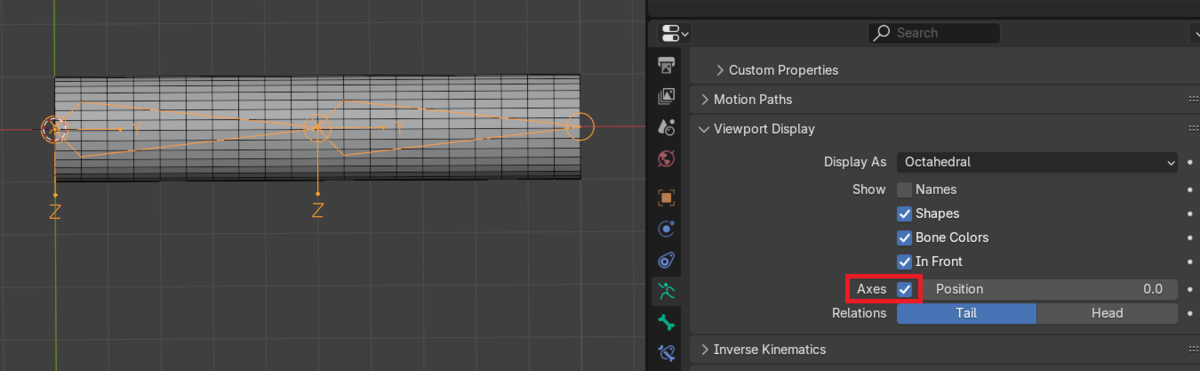
1. Bone のローカル座標軸を表示
Object Data Properties > Viewport Display > Axes にチェックを入れます。
2. Pose Mode へ移行
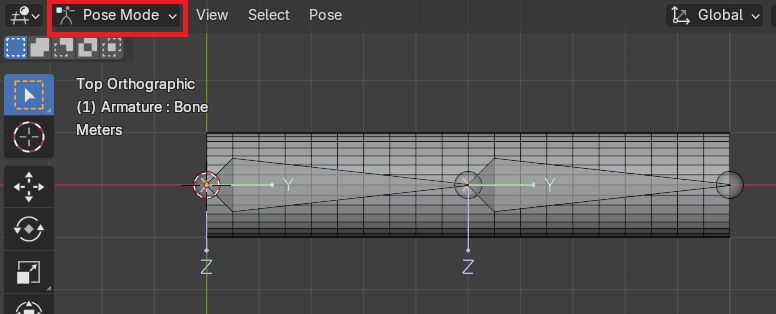
Armature を選択すると、Pose Mode へ移行が可能です。

3. 子の Bone を動かしてみる
子の Bone を選択し、Nを押下して、Rotation Mode を YXZ Eulerにして、Xに-90を代入してみます。
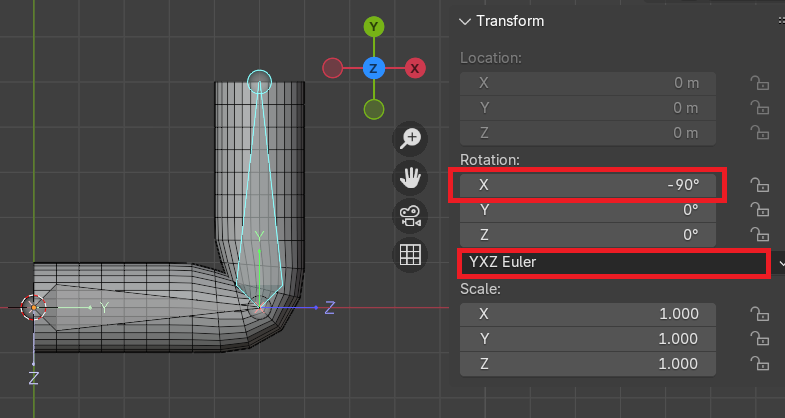
関節周りの頂点がいい感じに行列が混ぜ合わさっていることが分かります。
ですが、もう少し関節の周りをキレイにしたいところです。
4. 子の Bone の回転角度を戻す
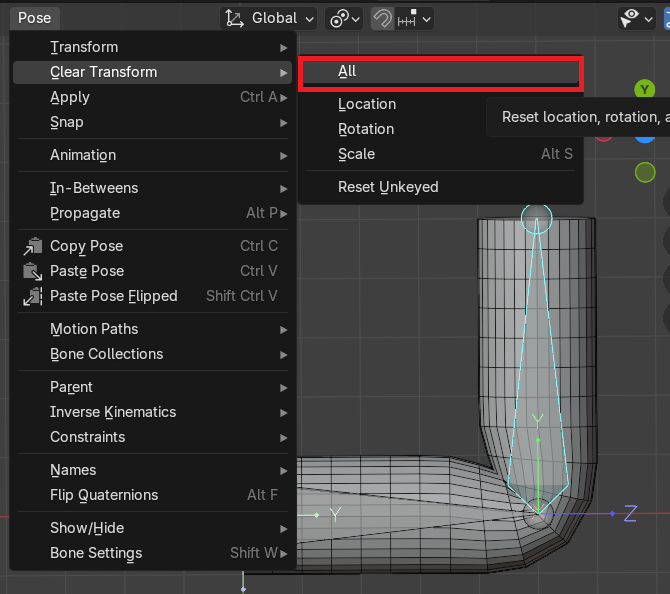
0度に手入力で戻すのではなく、Aで全ての Bone を選択し、Pose > Clear Transform > All で、Bone の行列をリセットします。
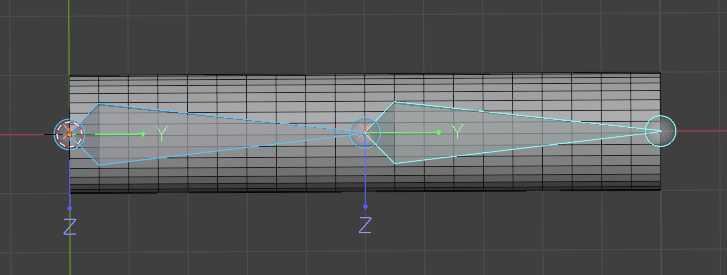
頂点の Weight を Weight Paint で閲覧
自動で定めた頂点の Weight がどのように設定してあるか見てみたいと思います。
1. 選択
Object Mode で Armature を選択した状態で Shift を押しながら円柱を選択します。
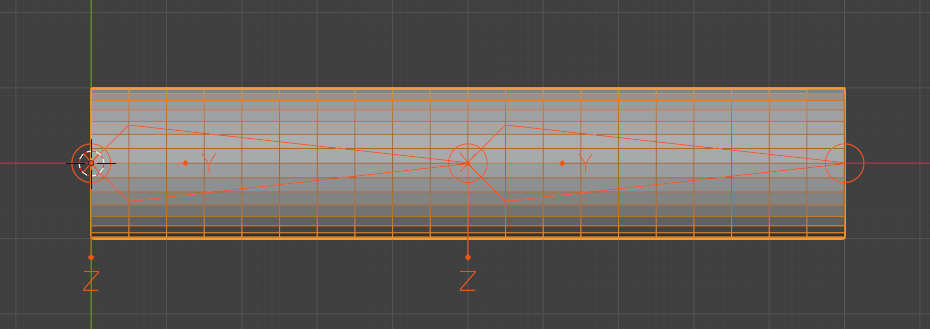
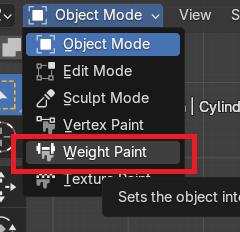
2. Weight Paint へ移行
Weight Paint へ移行します。
Armature を選択した状態で円柱を選択していれば、Bone Selection が存在するはずです。
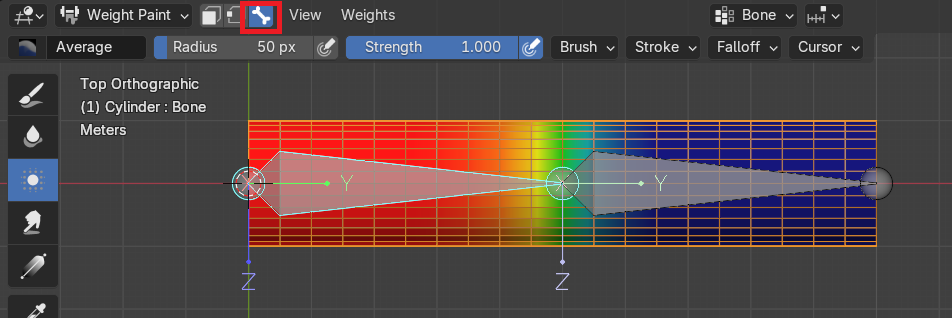
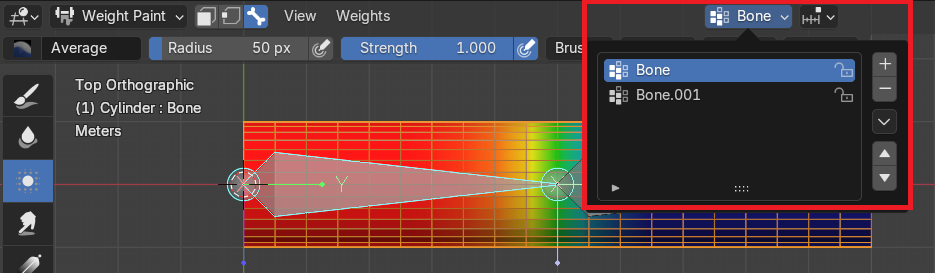
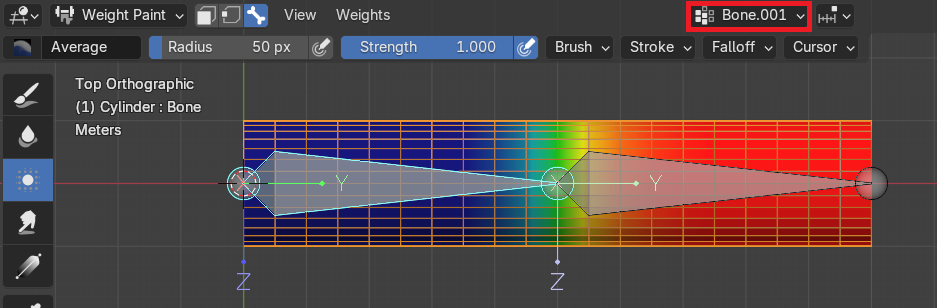
3. Bone を切り替えてみる
上部の Active Vertex Group Index から Bone を変更可能です。
また Alt + LMB でも切り替え可能です。
最後に
第1回はここまでです。
知っていることばかりで簡単だったかもしれません。
まあのんびりやっていきましょう。
